
Ako vypnúť vibrácie klávesnice na Xiaomi
Mobilné zariadenia od čínskeho výrobcu Xiaomi populárny po celom svete. Aktívne ich kupujú používatelia krajín. Európa, USA a SNŠ. Všetky smartphony a tablety majú jadro Android s malými zmenami. Ale celkové virtuálne nastavenia klávesnice postupujú podľa podobného scenára.
Ak nechcete stlačiť virtuálne tlačidlo Smartfón reagoval vibráciou:
- V hlavnej ponuke kliknite na tlačidlo „Nastavenia“;
- Найдите строку „Zvuk a vibrácie“ и нажмите на неё;
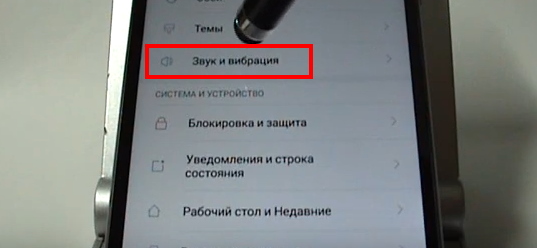
Нажмите на пункт настроек „Zvuk a vibrácie“
- Potom vypnite položku „Vibrácie“ pohybom regulátor do vypnutej polohy.
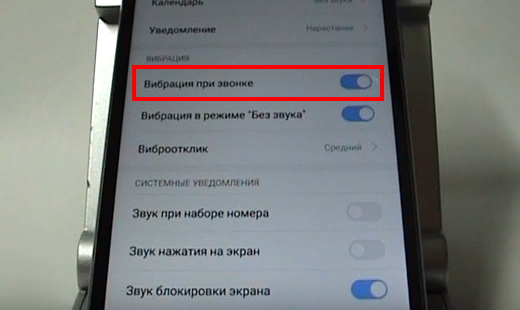
Kliknite na položku Vibrovať pri hovore.
V časti s nastaveniami odozvy na vibrácie môžete zmeniť ďalšie Parametre spojené s touto funkciou. Napríklad môžete zakázať aktivácia vibrácií, keď je tichý režim zapnutý. Alebo prispôsobiť Intenzita otrasov smartfónu počas hovorov a správ. často smartfóny majú predvolene aktivovanú funkciu odpovede, keď akákoľvek akcia na dotykovej obrazovke okrem klávesnice. Je to tiež môže byť vypnutá v okne nastavení. Niekedy to môže byť v iných polohy (v závislosti od verzie a modelu systému Android) Devices).
To môže byť užitočné: prečo čísla na klávesnici nefungujú napravo.
Spôsob, ako odstrániť vibrácie Honor
Cti majiteľov mobilných telefónov nútení hľadať manuálne Parameter, ktorý je zodpovedný za vibračnú odozvu na klávesnici. pre toto nastavenie je pre niektorých neprijateľné. Zakaždým, keď napíšete správu, sme nútení znášať otrasy celého tela. Aj keď sú prípady, keď je táto funkcia potrebná. Zrakovo postihnutá veľa pomáha.
Ak chcete deaktivovať vibrácie na vašom počítači Honor v systéme OS android:
- V hlavnej ponuke kliknite na ikonu „Nastavenia“;
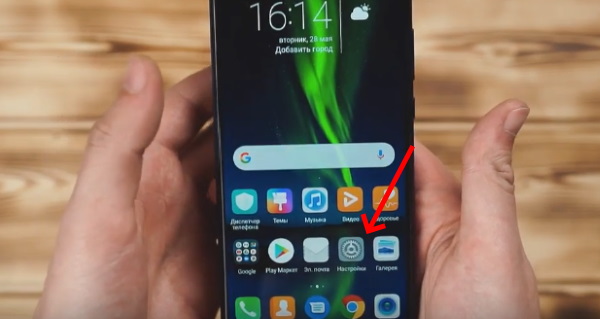
Kliknite na ikonu „Nastavenia“ v hlavnej ponuke telefónu
- Tu nájdeme riadok s názvom „Systém“ a vyberte ho tápu;
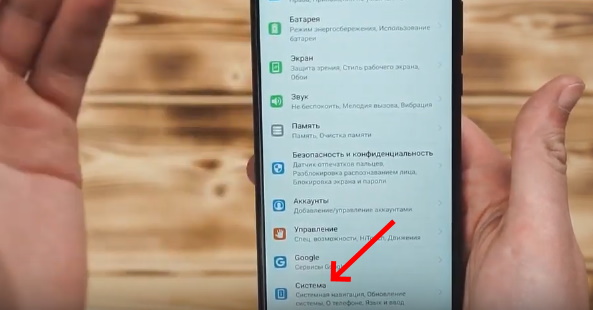
V nastaveniach smartfónu vyberte možnosť „Systém“
- Далее ищем и выбираем пункт „Jazyk a vstup“ ;
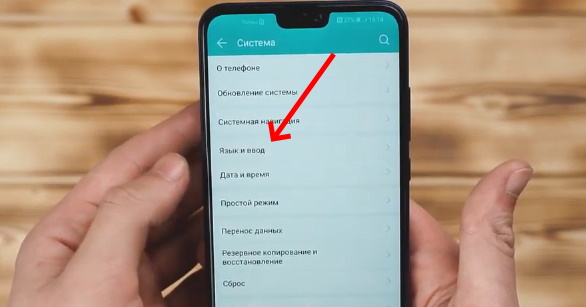
Vyberte Jazyk a vstup
- Potom musíte vybrať názov klávesnice, ktorá je nastavená na ako hlavný na smartfónoch s Androidom. Najčastejšie Používa sa klávesnica Go alebo SwiftKey. Preto ho musíte nájsť z nich v zozname a vyberte;
- Ďalej kliknite na „Enter“ a vyberte „Zvuk a vibrácie“ (v swiftkey);
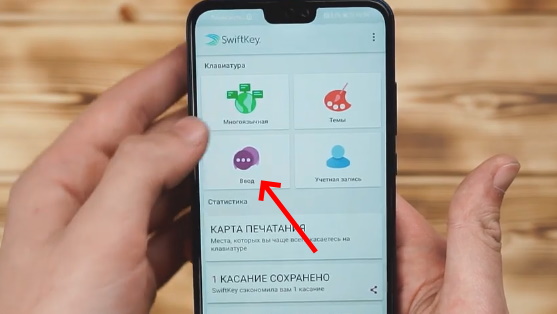
V Swiftkey zvoľte možnosť Input
- Nájdite všetky položky, ktoré súvisia s vibráciami a deaktivujú sa ne.
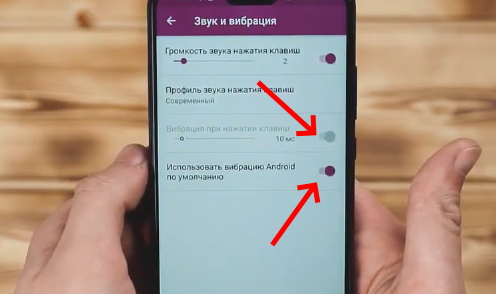
Vypnite nastavenia vibrácií
Musíte tiež vypnúť používanie predvolenej odpovede a položka „Vibrácie pri stlačení klávesov“. Za tieto parametre sú zodpovedné povoliť alebo zakázať vibrácie na klávesnici Android. V tejto ponuke Zvuky tlačidiel môžete tiež upraviť, ak je táto funkcia aktuálne aktívny. Po stlačení vyberte hlasitosť alebo vypnite zvuk stlačenie tlačidla.
Pozri tiež: echo v telefóne počas konverzácie – ako ho odstrániť?
Je možné deaktivovať vibrácie stlačením tlačidiel na bludisku robot
Väčšina značiek a modelov telefónov s Androidom má podobné pokyny na deaktiváciu vibračného režimu. Ale osamote zariadenia od spoločnosti Meizu. V nich je proces trochu odlišný.
Nepotrebnú funkciu môžete zakázať takto:
- Otvorte nastavenia svojho mobilného telefónu;
- V bloku „Prispôsobenie“ vyberte položku „Zvuk a vibrácie“;
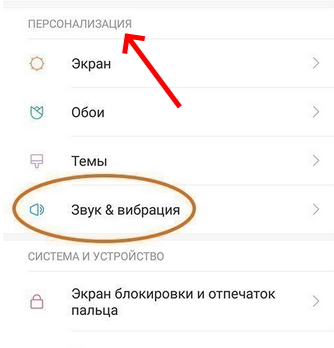
Vyberte možnosť Zvuk a vibrácie
- V okne „Vibračná spätná väzba“ kliknite na riadok „Vyp.“.
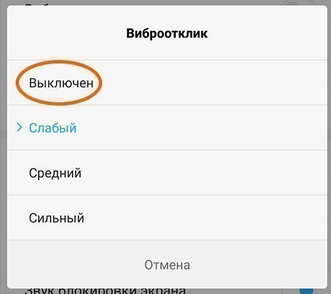
V Meizu vypnite vibrácie
Zariadenia Meizu majú pomôcku Costumize Živosť. Umožňuje jemné doladenie vibrácií rôzne oblasti interakcie s mobilným zariadením. teda spôsob, ako môžete vložiť alebo odstrániť vibrácie na systémových tlačidlách povoliť / zakázať mobilný internet, Wi-Fi, Bluetooth a iné technológie. Pomocou tohto nástroja môžete používať vibračný režim nielen pri prijímaní hovorov, ale aj po dokončení hovoru.
Nastavenie aplikácie klávesnice pre Android
Smartphone nie je kompletný bez virtuálnej klávesnice. V inom Modely inštalujú jednu z dvoch populárnych aplikácií: Swifkey alebo Go Keyboard. Spravidla sa dajú rozlíšiť vizuálne. Klávesnica Go pre Android má samostatné klávesnice. 3D simulačné klávesy.
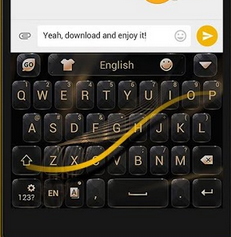
Virtuálna klávesnica Go Keyboard
Zatiaľ čo Swifkey má jednotné plátno s kľúčmi. make nastavenia týkajúce sa klávesnice môžu byť priamo z aplikácie. Ak to chcete urobiť, musíte nájsť v hlavnej ponuke smartfónu zodpovedajúcu ikonu a spustite ju.
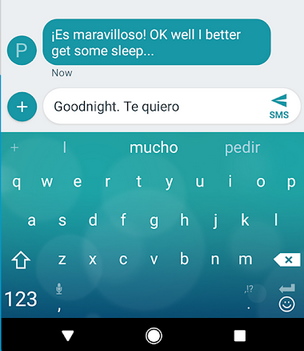
Virtuálna klávesnica Swiftkey
V aplikácii klávesnice môžete zmeniť ľubovoľný parameter týka sa zadávania textu z telefónu.
| Funkcie aplikácie: | vysvetlenie: |
|---|---|
| Prispôsobte tému. | Zmeňte vzhľad klávesnice. |
| Personalizácia. | Počas písania zmeňte umiestnenie ďalších tlačidiel a funkcií Text. |
| Zvukový sprievod. | Prispôsobte zvuk, vibrácie a zoznam jazykov, ktoré môžete použitie a oveľa viac. |
Ďalšie pomôcky si môžete stiahnuť do služby Play Market a používať ich predvolené. Môžu tiež odstrániť nepríjemné vibrácie. klávesnice v systéme Android. Ale väčšina tretej strany aplikácie sú vyvíjané nezávislými programátormi. Ktoré nie sú zodpovedné za kvalitu svojich výrobkov. Zvyčajne také pracujeme Aplikácie sú sprevádzané chybami, zlyhaniami a zlyhaniami. Preto to tak nie je odporúčame zmeniť virtuálnu klávesnicu, ktorú používa predvolené je vaše mobilné zariadenie.