
V takýchto prípadoch sa musíte niektoré pokúsiť zobrať akcie, pretože v niektorých prípadoch sama o sebe nezmizne.
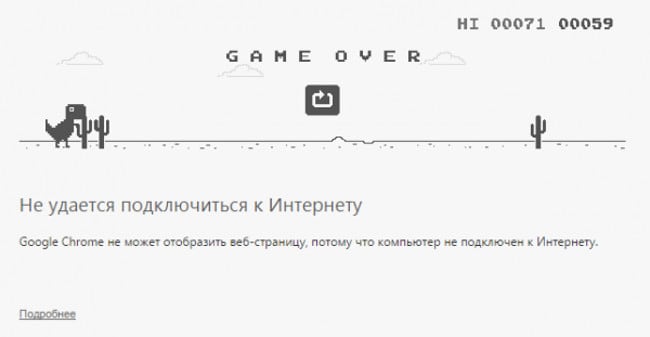
Internet je preč
Obsah článku:
- 1 Konkrétna stránka sa neotvorí
- 2 Žiadne pripojenie k internetu
Konkrétna stránka sa neotvorí
Ak sa nemôžete pripojiť k určitému zdroju a všetky ostatné zaťaženia normálne, potom 99%, na ktorých je problém práve taký strana servera. Možno bol web vypnutý kvôli plánovanej práci, v serverovej miestnosti sa vyskytli nejaké problémy alebo je zdroj vôbec pod útokom DDoS.
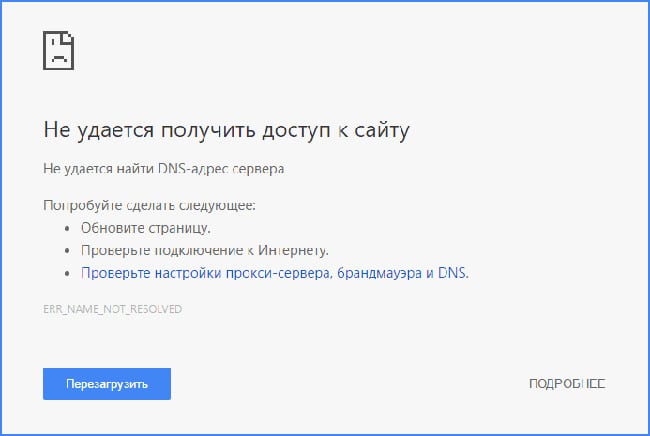
Nie je možné otvoriť web
Ak je požadovaná stránka pomerne populárna, potom informácie o jeho neprístupnosti sa už pravdepodobne šíria sociálne siete. Ak sa chcete o tom dozvedieť, môžete ísť napríklad na Do poľa „Twitter“ napíšte názov zdroja a potom kliknite na tlačidlo “Enter”. Ak teda niekto iný písal o neprístupnosti, tak v balení, pretože sa nedá nič robiť, zatiaľ čo správcovia platformy ho nevrátia do funkčného stavu.
Stránky sa otvárajú v jednom prehliadači, ale v inom zlyhávajú nadviazať spojenie.
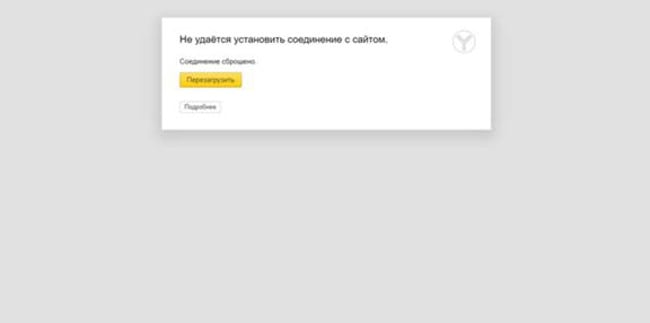
Internet nefunguje v prehliadači Ya
Ak prehliadač nenačíta žiadne stránky, ale na iné webový prehliadač funguje dobre, potom je problém v príslušná aplikácia. Existuje niekoľko riešení.
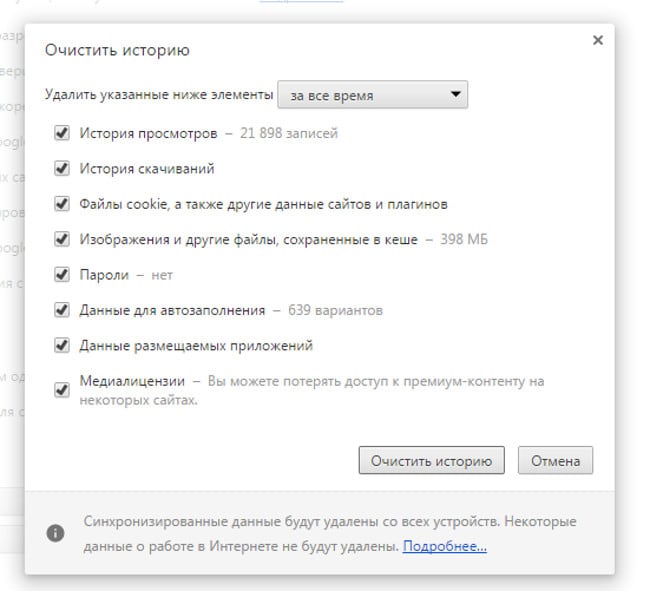
Vymazať históriu v prehliadači Chrome
Metóda 1: Bude potrebné otvoriť nastavenia prehliadač a vyhľadajte v nich položku na čistenie osobných údajov. Skoro v Všetky prehliadače to môžu urobiť pomocou klávesových skratiek. Prehliadač má napríklad prehliadač Chrome a prehliadače postavené na jeho stroji (Opera, Ya Browser, atď.) Sa to robí simultánne stlačením klávesov CTRL + SHIFT + DEL.
- V zobrazenom okne musíte aktivovať všetky začiarknutia a v rozbaľovacej ponuke vyberte možnosť „Vždy“;
- Potom musíte kliknúť na položku Vymazať históriu;
- Potom zostane reštartovať prehliadač a skontrolovať ho pracovná kapacita.
Metóda 2: Ak nie je vhodná akcia pomohol vytvoriť internetové pripojenie s webom, bude to trvať preinštalujte aplikáciu. Starú verziu nie je potrebné odstrániť, ale stačí si len stiahnuť novú. Postupujte takto:
- Spustite pracovný prehliadač;
- Otvorte vyhľadávací nástroj a zadajte iba meno prehliadač;
- Prvým výsledkom bude odkaz na stiahnutie aplikácie;
- Stiahnite a nainštalujte program;
- Na konci procesu otvorte aplikáciu a skontrolujte ju pracovná kapacita.
Vedieť: prehliadač môže byť niekedy zablokovaný brána firewall tretej strany. Choďte do antivírusu a uvidíte oprávnenia pre príslušné programy. Ak jej bol zamietnutý prístup siete, potom poskytnite príslušné povolenie.
Žiadne pripojenie k internetu
Ak sa stránky neotvoria v žiadnom prehliadači, potom radšej všetko je problém s pripojením. Skúste ako prvý znova sa pripojte a ak to nepomôže, reštartujte počítač router.
Možno to vyrieši problém, a ak nie, potom je to pravdepodobne problém na strane poskytovateľa a musíte zavolať technickú podporu váš dopravca.