
Obsah článku:
- 1 Príčina chyby pri kóde 80070002
- 2 Ako opraviť chybu hostiteľa skriptu Windows
- 3 Neúspešné hľadanie hostiteľa Windows Script pre zadaný súbor [Video]
Príčina chyby pri kóde 80070002
Vo veľkej väčšine prípadov sú príčiny chyby kód 80070002, keď nie je možné nájsť hostiteľa skriptov systému Windows zadaný súbor nie je úplne správny antivírus Software. Pri nasledujúcom skenovaní zistil hrozbu, odstránil ju, prípad sa však nedokončil.
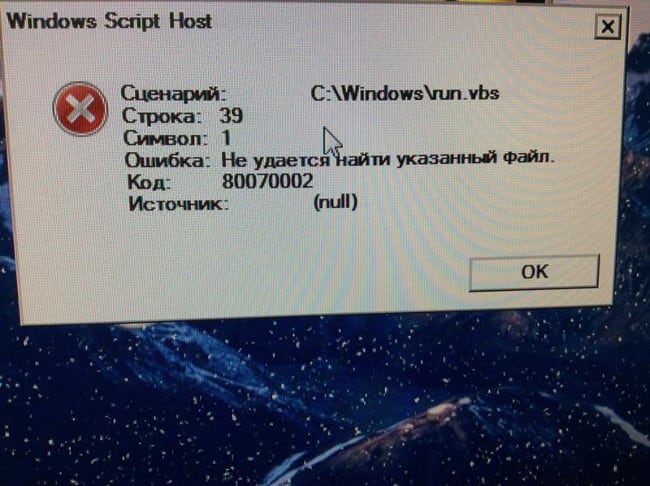
Kód chyby 80070002
Obavy zo zodpovedajúcej chyby však nestoja za to. jeho eliminácia bude trvať iba 5 až 10 minút, pokiaľ to, samozrejme, postupne a presne sa držte pokynov. Tiež som opísal život hack vyriešiť podobnú chybu SYSTEM_SERVICE_EXCEPTION.
Ako opraviť chybu hostiteľa skriptu Windows
Ako opraviť chybu vdovského skriptu hostiteľa sa nedá nájsť zadaný súbor “musíte nástroj najskôr nejako spustiť čo bude oprava OS. Nasleduje to otvorte správcu úloh, ktorý sa vykonáva takto:
- Vykonávanie klávesových skratiek CTRL + ALT + DEL;
- Kliknite na položku „Správca úloh“.
- Teraz musíte kliknúť na “Súbor” v kontextovom menu a vyberte “Nová úloha”. Otvorí sa malé okno s textom do ktorého musíte zadať explorer.exe a stlačte kláves Vstúpiť. Po dokončení tejto akcie sa pracovník spustí stôl.
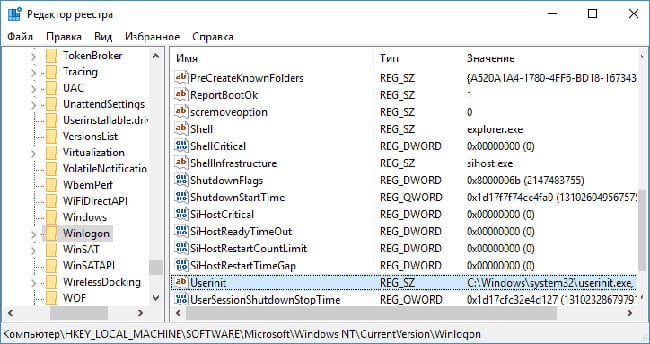
Winlogon v registri Windows
Ďalším krokom je vykonanie klávesovej skratky Win + R a zadanie regedit do textového poľa otvoreného okna a potom stlačte kláves Enter. po O chvíľu sa otvorí editor registrov, v ktorom:
- Potrebujete ísť touto cestou “HKEY_LOCAL_MACHINE / SOFTWARE / Microsoft / Windows NT / CurrentVesion / Winlogon;
- Keď sa nachádzate na správnom mieste, zobrazí sa pravá strana obrazovky zoznam požadovaných kľúčov a hodnôt – budete si musieť vybrať (dvakrát klikni) Shell;
- V okne, ktoré sa otvorí, v poli „hodnota“ zadajte explorer.exe.
- Musíte tiež skontrolovať hodnotu Userinit – malo by to byť “C: \ Windows \ system32 \ userinit.exe” – ak nie je, potom je by sa malo zmeniť na uvedené.
Ak je systém x64 (a to je najpravdepodobnejšie), potom stále potrebujete pozrite si hodnoty Userinit a Shell v sekcii “HKEY_LOCAL_MACHINE / SOFTWARE / Wow6432Poznámka / Microsoft / Windows NT / CurrentVersion / Winlogon – ak sa hodnoty líšia od vyššie, podľa potreby ich opravte.
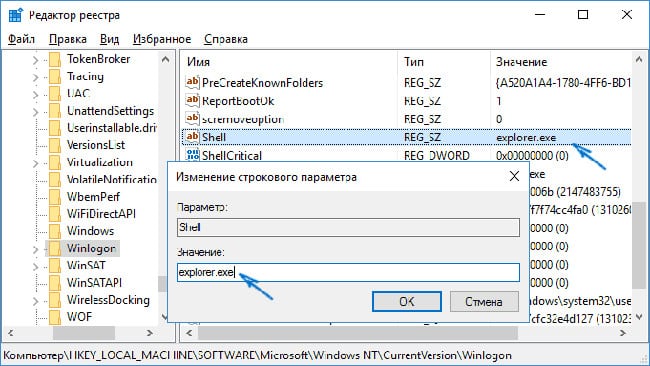
Zmena hodnôt v registri Windows
Po dokončení týchto krokov, keď sa počítač zavedie, pracovník tabuľka sa načíta bez ďalších manipulácií.
Teraz sa musíte zbaviť zvyškov Run.VBS. Postupujte takto:
- Musíte vybrať kľúč koreňového registra a potom v kontexte v ponuke „Upraviť“ kliknite na položku „Hľadať“;
- Otvorí sa okno, v ktorom budete musieť zadať run.vbs a potom kliknite na tlačidlo „Nájsť ďalšie“;
- Ak sa na pravej strane obrazovky našli nejaké hodnoty, potom budete musieť urobiť RMB pre každú z nich a kliknúť na tlačidlo Odstrániť (a, samozrejme, potvrďte akciu);
- Potom znova kliknite na „Nájsť ďalšie“ a zopakujte opísaný postup Postup.
Neúspešné vyhľadávanie hostiteľa Windows Script pre zadaný súbor [Video]
Pri načítaní počítača sa teraz vyskytla chyba „Windows Script Host nie je Nemožno nájsť zadaný súbor “, nenastane pracovná plocha sa spustí normálne a samotný systém bude normálne pokračovať do práce.