
Obsah článku:
- 1 Antivírus – príčina chyby Zatvorte všetky uTorrent procesy a skúste to znova
- 2 Chyba Zatvorte všetky procesy uTorrent a skúste to znova inštalácia uTorrentu
- 3 Konfigurácia uTorrentu pre stabilnú prevádzku
Antivírus – príčina chyby Zatvorte všetky programy uTorrent procesy a skúste to znova
Súbory, ktoré sťahujeme prostredníctvom klienta, sú zhromažďované maličkými časti, ktoré sú všetci používateľmi počítača, stiahol tento súbor skôr. Vyzerá to ako papierová hádanka. teda takže si môžeme stiahnuť časť súboru, ktorý bol napadnutý vírusom na inom počítači. Pri sťahovaní tohto súboru antivírusový softvér môže infikovaný súbor opraviť a zabrániť jeho ďalšiemu sťahovanie do počítača, než spôsobenie chyby – „Zatvorte všetky uTorrent spracováva a skúste to znova “alebo prístup odmietnutý disk uTorrent. Ak chcete prevziať súbor, musíte vypnúť antivírus a znova vložte súbor na stiahnutie. Robíte to výlučne na diskrétnosť, dúfajúc, že antivírusový alarm bol nepravdivý.
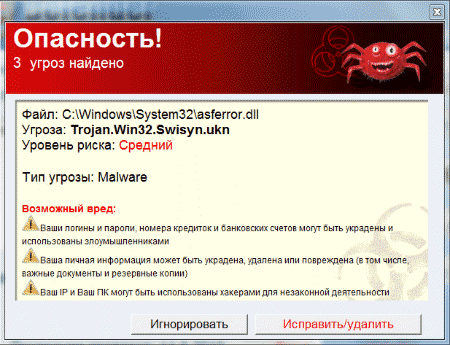
Bola nájdená počítačová hrozba
Chyba Zatvorte všetky procesy uTorrent a skúste to znova inštalácia uTorrentu
Pri inštalácii programu sa môže vyskytnúť chyba, ak tam nebola úplne odstránil starú verziu. Pri mazaní nie cez systém služba by mohla zostať súbormi, ktoré by boli v konflikte Inštalácia novej verzie torrent klienta. Pre úplné vyčistenie môžete využite špeciálne aplikácie, ktoré nielenže čistia zložky so súbormi, ale aj súbory registra. Problém Zatvorte všetky uTorrent procesy a skúste to znova môže dôjsť kvôli počet stiahnutí, ktoré váš počítač nedokáže spracovať. potreba otvorte okno Stiahnuté súbory a zrušte začiarknutie všetkých políčok vo fronte na stiahnutie. Ak sa tým problém nevyrieši, postupujte takto akcie: 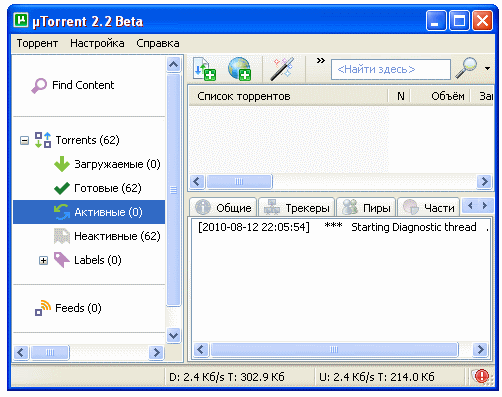
- Musíte otvoriť správcu úloh. V závislosti od verzie systému Windows. Môžete to urobiť rôznymi spôsobmi, vo verzii 8 tlačíme doprava kliknite na ľubovoľnú oblasť pracovnej plochy a vyberte požadované para.
- Nájdite všetky položky s názvom programu uTorrent a odstráňte úlohy vo všetkých riadkoch.
Problém s programom sa môže vyskytnúť z dôvodu nesprávneho použitia nastavenia torrent klienta.
Konfigurácia uTorrentu pre stabilnú prevádzku
Za najstabilnejšiu a najpopulárnejšiu verziu tohto programu sa považuje – 2.2.
- Po inštalácii kliknite na kartu Všeobecné.
- Najprv musíte povoliť kontrolu priradenia – všetky 3 file.
- Ak je Windows na vašom počítači XP alebo nižší, mali by ste povoliť 6 Verzia IP / Teredo. Bude to užitočné pre tých, ktorí nemajú externých ah-pee.
- Vypnite automatické aktualizácie. Nové verzie pre vás prečo sa hemží reklamou.
- Ruky staviame oproti slovám „Odmietnuť režim spánku, keď je aktívny …“ a Msgstr “Prideliť miesto …”.
- Na karte „Priečinky“ musíte určiť umiestnenie na odovzdanie súboru.
- Na karte Pripojenia začiarknite políčka vedľa položiek „NAT-PMP“ a „UPnP“ – ak neexistuje router, smerujte priamo Pripojenie. Ak používate smerovač, nechajte položky bez nemení.
- Na karte BitTorrent povoľte vyhľadávanie a výmenu častíc DHT – častíc Súbory.
- Zaškrtnite riadok „Podpora pre sledovače UPD. Ak áno používajte výlučne ruské sledovače, potom môže byť táto položka vynechané.
- Na karte – dodatočne nahradiť reťazec ipfilter_enabled nepravdivo. Stáva sa, že filter funguje, ale nič je počuť.
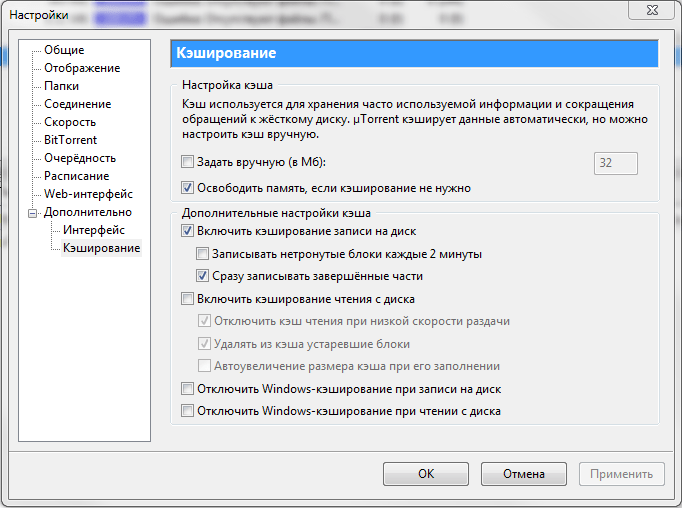
Nastavenie klienta UTorrent